到韓國才發現手機不能上網怎麼辦?先別刪 eSIM
先用機場或住宿的可信任 Wi-Fi 取得聯絡能力,再逐一檢查行動數據線路、漫遊、方案狀態與電信商說明。
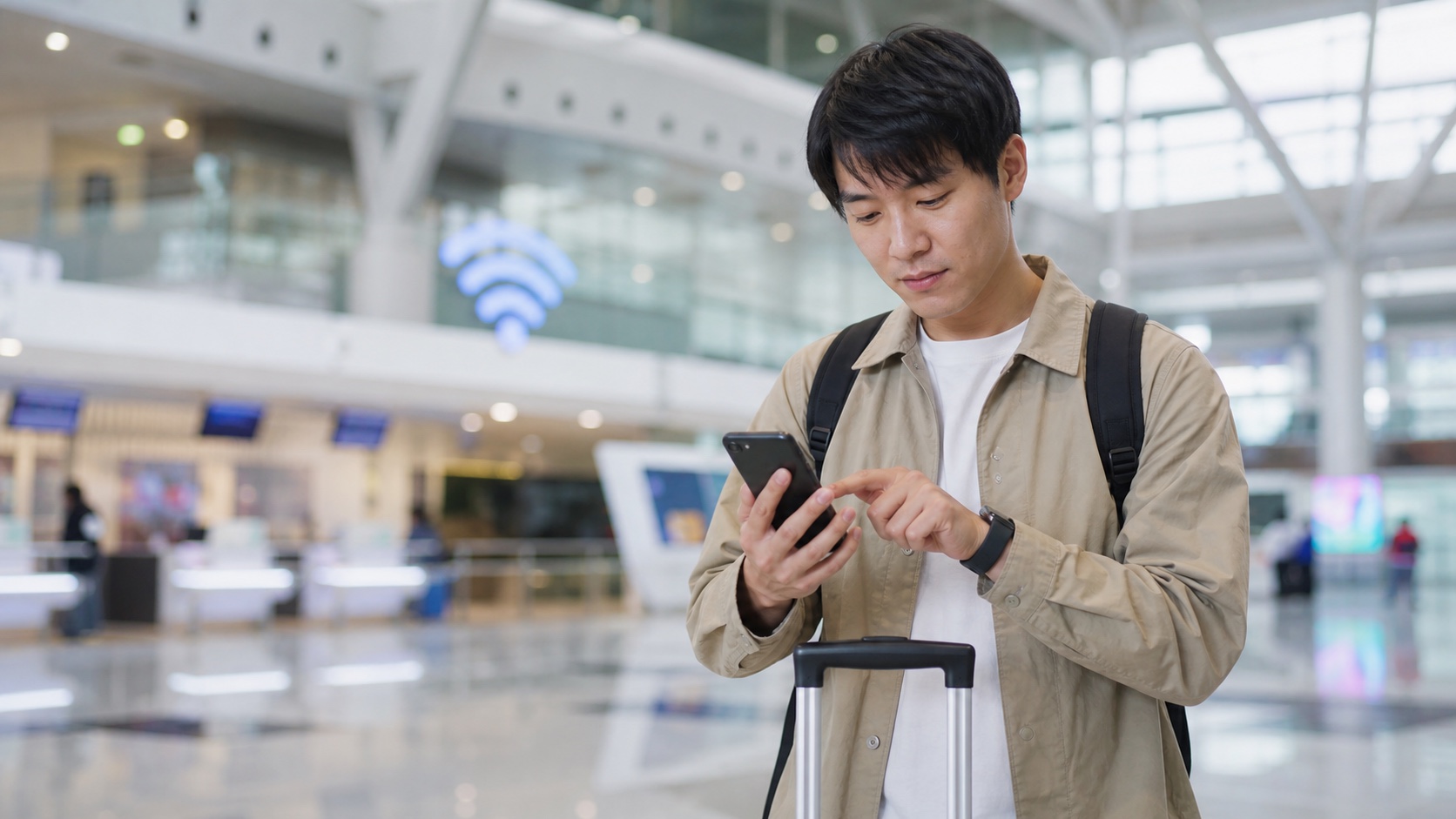
行李領到了,接機訊息卻送不出去
飛機落地後,你打開手機,看見訊號格旁邊一直轉圈。地圖載不出來、住宿地址只剩聊天紀錄裡那一張截圖,同行者已經走到另一個行李轉盤。明明在台灣就安裝好 eSIM,也收到「設定完成」的信,為什麼到了韓國還是沒有網路?這一刻最容易做的事,是焦急地把所有開關亂按一遍,甚至把剛安裝的 eSIM 刪掉;但這通常不是最好的第一步。
比較穩的處理方式,是先把「暫時上網」和「修復行動網路」分開。先連上機場、飯店或其他可確認來源的 Wi-Fi,告知同行者自己所在位置、下載住宿地址與訂單,再開始排查。仁川國際機場官方資訊列明,航廈、登機樓與交通中心可使用免費 Wi-Fi;實際網路名稱、涵蓋範圍與服務仍應看現場官方標示,避免連上名稱相似、來源不明的熱點。
安裝成功,不等於手機已選它來傳輸資料
多數人以為掃完 QR Code、看到 eSIM 名稱出現在設定裡,就代表抵達後一定會自動連線。其實手機至少還要同時滿足幾個條件:方案已啟用、該門號線路已開啟、行動數據指定到正確的 SIM、依商品說明開啟或關閉數據漫遊,而且當地合作網路有覆蓋。雙 SIM 手機尤其容易出現「旅遊 eSIM 已開,但行動數據仍指定台灣門號」的情況。
也不要看見「漫遊」兩字就一律打開。旅遊 eSIM 有些方案需要開啟數據漫遊才能接上合作網路,但台灣原門號若也開啟漫遊,可能產生非預期費用。正確做法是先閱讀你實際購買方案的官方啟用說明,確認要操作的是哪一條線路;文章無法替所有電信商與所有手機提供同一套設定。
官方支援文件的共同順序:先檢查,再重新連線
Apple 官方針對「沒有服務」的說明,建議先確認行動方案與線路狀態、短暫開啟飛航模式後再關閉、重新啟動裝置,並在國外使用時確認正確線路的數據漫遊設定;雙 SIM 使用者也要確認想使用的線路已開啟。Samsung 官方支援同樣把飛航模式、行動網路、漫遊、電信商與網路設定列為排查方向。選單名稱會隨手機品牌、系統版本與語言改變,所以比起死背畫面位置,更重要的是知道自己正在檢查哪一件事。
如果畫面顯示 eSIM 存在,卻仍無法上網,先不要刪除。部分 eSIM 的 QR Code 只能安裝一次,刪掉後可能需要供應商重新核發。先在 Wi-Fi 環境截圖錯誤畫面、記下訂單編號與方案名稱,再聯絡你購買的電信商或平台客服。只有供應商能確認方案是否已啟用、流量是否用完、帳號是否受限,或當地合作網路是否異常。
編輯比對故障說明後,最容易漏掉的是「資料到底走哪一張卡」
整理韓國網路文章時,我們發現許多教學會詳列 eSIM 安裝步驟,卻把「安裝」、「啟用線路」與「指定行動數據」寫成同一件事。這不是作者在機場逐一測過所有手機與方案,而是比對手機官方支援文件和常見設定分岔後的編輯觀察。當你把問題拆成「手機有沒有辨認到這張卡」、「數據是否指定給它」、「方案是否允許連上當地網路」三層,通常比反覆重掃 QR Code 更容易找到卡點。
現在照這五步做
- 先取得可信任的 Wi-Fi:在仁川機場依官方現場標示連線,或使用住宿、旅伴提供的網路;先下載地址、車票與聯絡資料,公共網路上避免處理不必要的敏感帳務。
- 確認使用中的數據線路:檢查旅遊 eSIM 或實體 SIM 是否已開啟,行動數據是否指定到正確線路;需要保留台灣門號收簡訊時,也要避免讓它承擔行動數據。
- 依方案說明檢查漫遊:只調整正確的旅遊線路。短暫開啟飛航模式後關閉,再重新啟動手機,讓裝置重新搜尋網路。
- 先不要刪 eSIM:把方案名稱、訂單與錯誤狀態截圖,從原購買管道聯絡客服;不要隨意照不明網頁修改 APN 或重設整台手機。
- 建立當天備案:若仍未恢復,查仁川機場官方通訊設施或抵達航廈的電信櫃位現況;營業位置與時間會變,出發當日再確認。需要移動時,把離線地圖、韓文住宿地址與集合點先存好。
延伸準備:下一次讓網路故障不再卡住整趟旅行
出發前可用韓國喵的韓國 eSIM 選擇指南確認手機支援、使用天數、熱點分享與客服條件,再看SIM、eSIM 與網卡比較決定要不要準備第二條路。若網路恢復後才發現地鐵方向坐錯,可接著看韓國地鐵搭錯方向的處理步驟。真正有用的旅行準備,不是保證設備永遠不壞,而是讓一個故障不至於切斷所有地址、票券與聯絡方式。